Domain rtdh.de kaufen?
Wir ziehen mit dem Projekt
rtdh.de um.
Sind Sie am Kauf der Domain
rtdh.de interessiert?
domain@kv-gmbh.de · 0541-91531010
Domain rtdh.de kaufen?
Wie wechsle ich die SIM-Karte beim Emporia Touch Smart?
Um die SIM-Karte beim Emporia Touch Smart zu wechseln, musst du zuerst das Gerät ausschalten. Anschließend öffnest du das Fach für die SIM-Karte, indem du vorsichtig den SIM-Kartenhalter herausziehst. Entferne die alte SIM-Karte und lege die neue SIM-Karte in den Halter ein. Schiebe den Halter wieder in das Fach und schalte das Gerät ein. **
Welches ist besser, das Emporia Smart 5 oder das Gigaset GX290?
Es ist schwierig zu sagen, welches der beiden Handys besser ist, da dies von den individuellen Bedürfnissen und Vorlieben des Nutzers abhängt. Das Emporia Smart 5 ist speziell für ältere Menschen konzipiert und bietet eine benutzerfreundliche Oberfläche und Funktionen wie Notrufknöpfe. Das Gigaset GX290 hingegen ist ein robustes Outdoor-Smartphone mit einer leistungsstarken Kamera und einem wasserdichten Gehäuse. Es kommt also darauf an, welche Funktionen und Eigenschaften für den Nutzer wichtiger sind. **


Ähnliche Suchbegriffe für Emporia-SMART-7mini-128GB
Top-Angebote
Produkte zum Begriff Emporia-SMART-7mini-128GB:
-
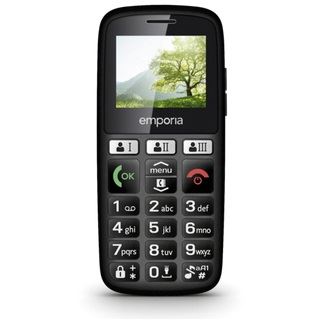
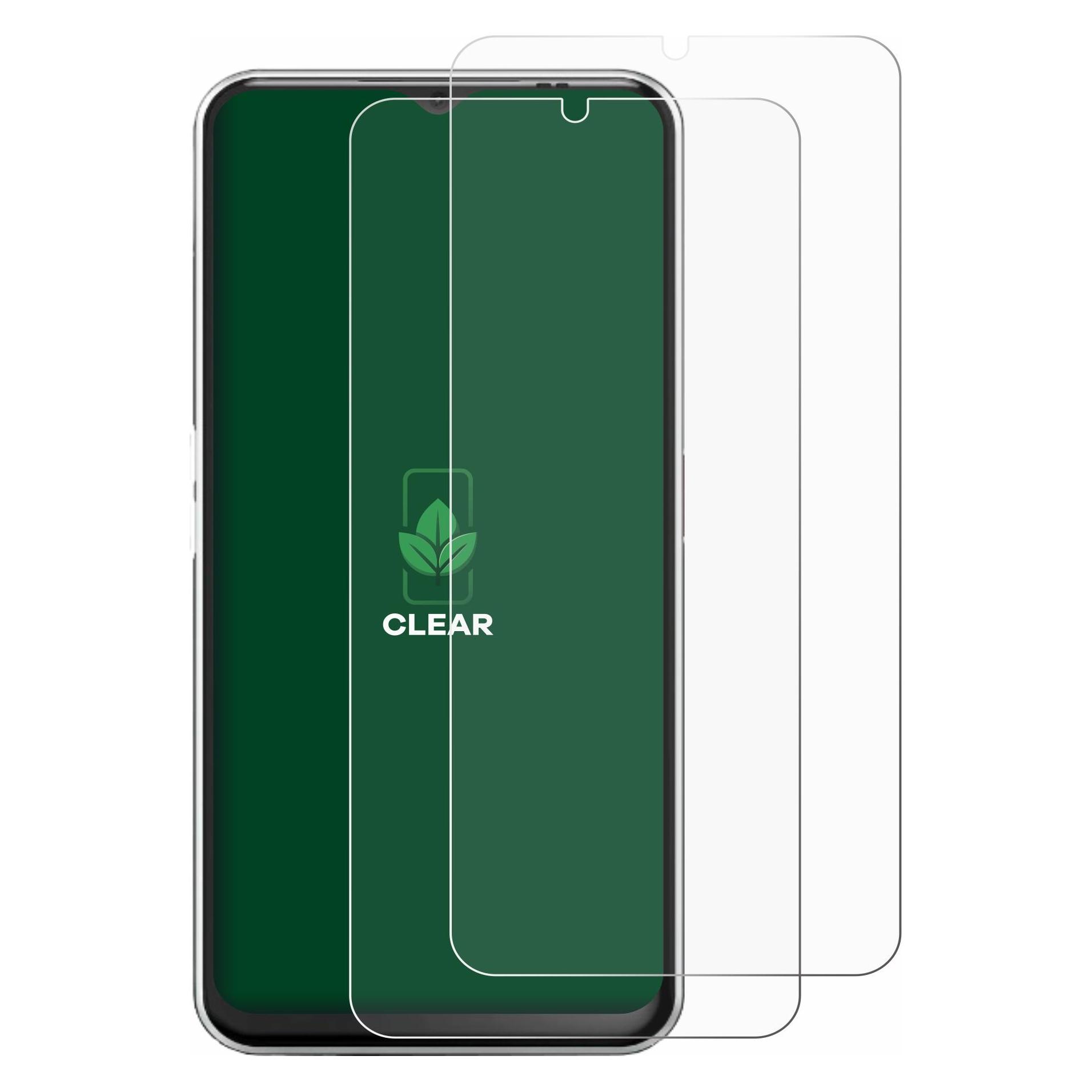
ScreenLeaf Schutzfolie für Emporia Smart 6 Displayschutz Display Schutz Folie Klar Transparent (Emporia Smart 6) (6150223)ScreenLeaf Schutzfolie für Emporia Smart 6 Displayschutz Display Schutz Folie Klar Transparent (Emporia Smart 6) (6150223)10,41 €*Versand: 3,00 €Sichere Weiterleitung zum Anbieter

-
Wie lege ich die SIM-Karte in das Emporia Smart 4 ein?
Um die SIM-Karte in das Emporia Smart 4 einzulegen, musst du zuerst das Gerät ausschalten. Dann öffnest du den SIM-Karten-Slot, indem du vorsichtig den SIM-Karten-Tray herausziehst. Lege die SIM-Karte in den Tray ein und schiebe ihn wieder in das Gerät. Achte darauf, dass die goldene Seite der SIM-Karte nach unten zeigt. Schalte das Gerät wieder ein und die SIM-Karte sollte erkannt werden. **
-
Was bedeutet der Smart-Fehler 0xE8 bei der Sandisk Extreme Pro 128GB USB 3.1?
Der Smart-Fehler 0xE8 bei der Sandisk Extreme Pro 128GB USB 3.1 deutet auf ein Problem mit dem Self-Monitoring, Analysis and Reporting Technology (SMART) hin. Dieses System überwacht den Zustand der Festplatte und meldet potenzielle Fehler. Der Fehlercode 0xE8 könnte auf einen Fehler im Zusammenhang mit der Temperatur oder der Stromversorgung hinweisen. Es wird empfohlen, die Festplatte zu überprüfen und gegebenenfalls zu ersetzen. **
-
Sind 128GB SSD genug?
Die Frage, ob 128GB SSD ausreichen, hängt von den individuellen Bedürfnissen und dem Verwendungszweck ab. Für die meisten Benutzer sollte dies ausreichend sein, um das Betriebssystem, Programme und einige Dateien zu speichern. Wenn jedoch große Dateien wie Videos oder Spiele gespeichert werden sollen, könnte der Speicherplatz schnell knapp werden. Es ist daher ratsam, den Speicherbedarf im Voraus zu überprüfen und gegebenenfalls eine größere SSD zu wählen. **
-
Was denkt ihr über ein Smartphone mit austauschbarem Akku und kann man den Akku leicht beim Emporia Smart 5 austauschen?
Ein Smartphone mit austauschbarem Akku kann praktisch sein, da man den Akku bei Bedarf einfach austauschen kann, anstatt das gesamte Gerät ersetzen zu müssen. Ob der Akku beim Emporia Smart 5 leicht austauschbar ist, hängt von der spezifischen Konstruktion des Geräts ab. Es ist am besten, die Bedienungsanleitung des Smartphones zu konsultieren oder sich an den Hersteller zu wenden, um Informationen zum Akkuwechsel zu erhalten. **
Was denkt ihr über ein Smartphone mit austauschbarem Akku und kann man den Akku leicht austauschen beim Emporia Smart 5?
Ein Smartphone mit austauschbarem Akku kann für viele Nutzer praktisch sein, da sie den Akku bei Bedarf einfach austauschen können, anstatt das gesamte Gerät ersetzen zu müssen. Ob der Akku beim Emporia Smart 5 leicht austauschbar ist, hängt von der Konstruktion des Geräts ab. Es wäre ratsam, die Bedienungsanleitung oder technische Spezifikationen des Smartphones zu überprüfen, um herauszufinden, wie der Akku gewechselt werden kann. **
Wie kann ich Daten auf eine 128GB SD-Karte brennen?
Um Daten auf eine 128GB SD-Karte zu brennen, benötigen Sie einen Computer mit einem SD-Kartenleser oder einen externen SD-Kartenleser. Schließen Sie die SD-Karte an den Computer an und öffnen Sie den Datei-Explorer. Kopieren Sie die gewünschten Dateien auf die SD-Karte, indem Sie sie in den entsprechenden Ordner ziehen oder mit der rechten Maustaste auf die Dateien klicken und "Kopieren" und dann "Einfügen" in den SD-Kartenordner wählen. Sobald der Kopiervorgang abgeschlossen ist, können Sie die SD-Karte sicher vom Computer entfernen. **
Top-Angebote
Produkte zum Begriff Emporia-SMART-7mini-128GB:
-
EMPORIA emporiaSMART7.mini 128GBBildschirmBildschirmdiagonale13,8 cmDisplay-Auflösung720 x 1440 PixelBildschirmformFlachSoftwarePlattformAndroidInstalliertes BetriebssystemAndroid 15NetzwerkSIM-KartensteckplätzeSingle SIMMobilfunknetzgenerierung4GSIM-KartentypNanoSIM3G-StandardsWCDMA4G-StandardsLTE-FDDTop WLAN-StandardWi-Fi 5 (802.11ac)WLAN-Standards802.11b, 802.11g, Wi-Fi 4 (802.11n), Wi-Fi 5 (802.11ac)BluetoothJaBluetooth-Version5.0unterstützte 3G-Bandbreiten900,2100 MHzNahfeldkommunikation (NFC)JaKameraRückkamera-TypDreifach-KameraAuflösung Rückkamera (numerisch)13 MPAuflösung zweite Rückkamera (numerisch)0,3 MPDritte Rückfahrkamera-Auflösung (numerisch)2 MPFrontkamera-TypEinzelne KameraAuflösung Frontkamera (numerisch)8 MPDesignFormfaktorBalkenProduktfarbeSchwarzSchutzfunktionKratzresistentSpeichermediumRAM-Kapazität6 GBInterne Speicherkapazität128 GBKompatible SpeicherkartenMicroSD (TransFlash)Max. Speicherkartengröße256 GBAkku/BatterieAkku-/Batteriekapazität3500 mAhAkku-/BatterietechnologieLithium Polymer (LiPo)Sprechzeit (4G)10 hStandby-Zeit (4G)230 hGewicht und AbmessungenGewicht173 gBreite70,5 mmTiefe9,3 mmHöhe147 mmVerpackungsbreite163 mmVerpackungstiefe37 mmVerpackungshöhe169 mmPaketgewicht633,9 gNavigationStandort-PositionJaGPSJaGLONASSJaBeiDouJaGalileoJaEnergieUSB Typ-C LadeportJaProzessorProzessorfamilieARMProzessorHelio P35Prozessor ArchitekturARM Cortex-A53Anzahl Prozessorkerne8Anschlüsse und SchnittstellenUSB-SteckerUSB Typ-CKopfhörer-AnschlussUSB Typ-CAusdauerEnergieeffizienzklasseBEnergieeffizienzskalaA bis GAkkulaufzeit pro Zyklus2124 minAkkulaufzeit in Zyklen1000Zuverlässigkeitsklasse bei wiederholtem freien FallDReparierbarkeitsklasseBInternationale Schutzart (IP-Code)IP54LeistungenNotruf SOS (Satellit)JaFingerabdruckscannerJaLieferumfangMitgelieferte KabelUSB Typ-CSim Karten AuswerferJaSonstige FunktionenIndex der Reparierbarkeit3.57229,30 €*Versand: 0,00 €Sichere Weiterleitung zum Anbieter
-
Wie wechsle ich die SIM-Karte beim Emporia Touch Smart?
Um die SIM-Karte beim Emporia Touch Smart zu wechseln, musst du zuerst das Gerät ausschalten. Anschließend öffnest du das Fach für die SIM-Karte, indem du vorsichtig den SIM-Kartenhalter herausziehst. Entferne die alte SIM-Karte und lege die neue SIM-Karte in den Halter ein. Schiebe den Halter wieder in das Fach und schalte das Gerät ein. **
-
Welches ist besser, das Emporia Smart 5 oder das Gigaset GX290?
Es ist schwierig zu sagen, welches der beiden Handys besser ist, da dies von den individuellen Bedürfnissen und Vorlieben des Nutzers abhängt. Das Emporia Smart 5 ist speziell für ältere Menschen konzipiert und bietet eine benutzerfreundliche Oberfläche und Funktionen wie Notrufknöpfe. Das Gigaset GX290 hingegen ist ein robustes Outdoor-Smartphone mit einer leistungsstarken Kamera und einem wasserdichten Gehäuse. Es kommt also darauf an, welche Funktionen und Eigenschaften für den Nutzer wichtiger sind. **
-
Wie lege ich die SIM-Karte in das Emporia Smart 4 ein?
Um die SIM-Karte in das Emporia Smart 4 einzulegen, musst du zuerst das Gerät ausschalten. Dann öffnest du den SIM-Karten-Slot, indem du vorsichtig den SIM-Karten-Tray herausziehst. Lege die SIM-Karte in den Tray ein und schiebe ihn wieder in das Gerät. Achte darauf, dass die goldene Seite der SIM-Karte nach unten zeigt. Schalte das Gerät wieder ein und die SIM-Karte sollte erkannt werden. **
-
Was bedeutet der Smart-Fehler 0xE8 bei der Sandisk Extreme Pro 128GB USB 3.1?
Der Smart-Fehler 0xE8 bei der Sandisk Extreme Pro 128GB USB 3.1 deutet auf ein Problem mit dem Self-Monitoring, Analysis and Reporting Technology (SMART) hin. Dieses System überwacht den Zustand der Festplatte und meldet potenzielle Fehler. Der Fehlercode 0xE8 könnte auf einen Fehler im Zusammenhang mit der Temperatur oder der Stromversorgung hinweisen. Es wird empfohlen, die Festplatte zu überprüfen und gegebenenfalls zu ersetzen. **
Ähnliche Suchbegriffe für Emporia-SMART-7mini-128GB
-
ScreenLeaf Schutzfolie für Emporia Smart 6 Displayschutz Display Schutz Folie Klar Transparent (Emporia Smart 6) (6150223)ScreenLeaf Schutzfolie für Emporia Smart 6 Displayschutz Display Schutz Folie Klar Transparent (Emporia Smart 6) (6150223)10,41 €*Versand: 3,00 €Sichere Weiterleitung zum Anbieter
-
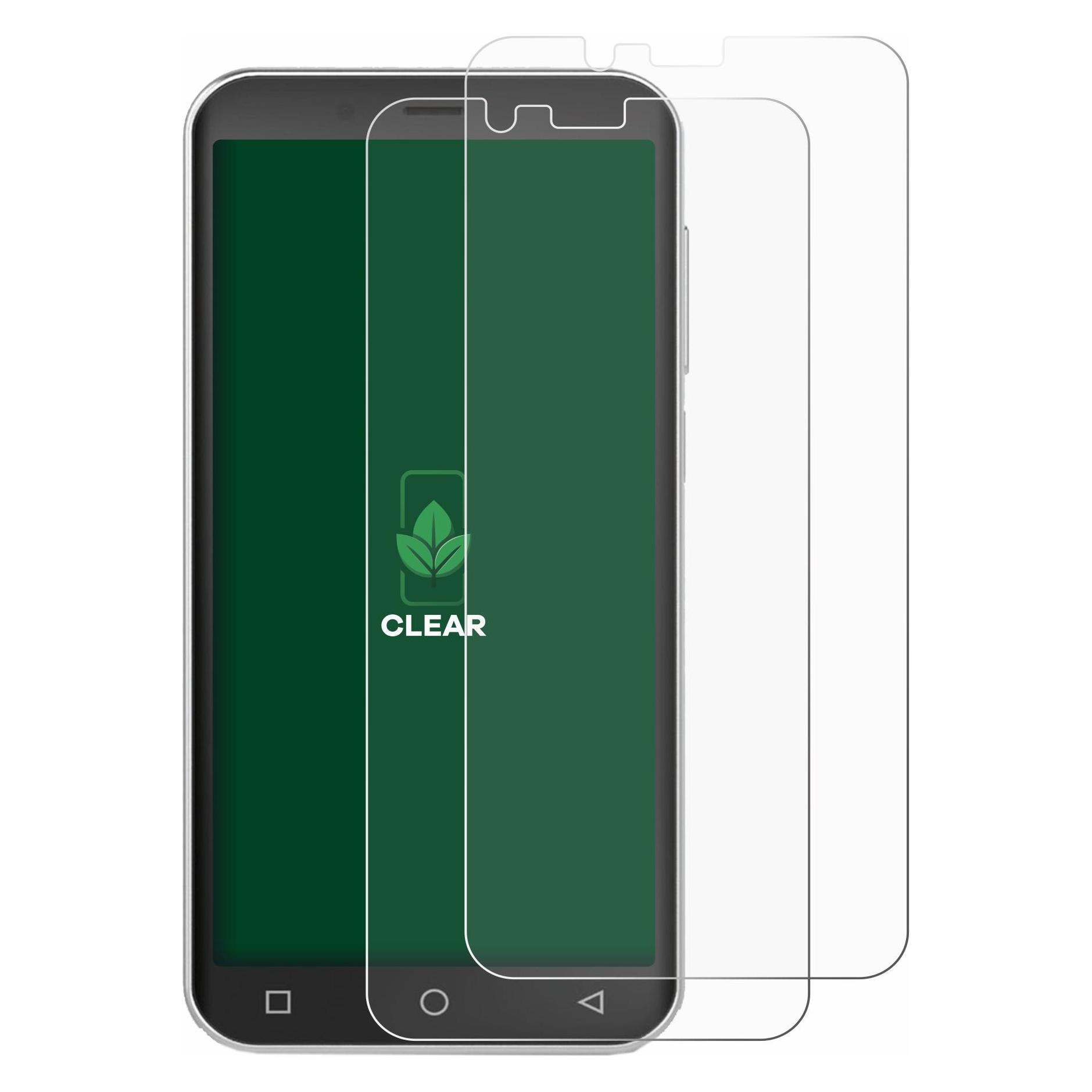
ScreenLeaf Schutzfolie für Emporia Smart 4 Displayschutz Display Schutz Folie Klar Transparent (Emporia Smart 4) (6140529)ScreenLeaf Schutzfolie für Emporia Smart 4 Displayschutz Display Schutz Folie Klar Transparent (Emporia Smart 4) (6140529)9,70 €*Versand: 3,00 €Sichere Weiterleitung zum Anbieter
-
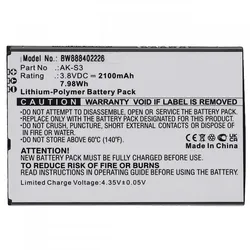
Akku für Emporia Smart 3, Smart 4, wie AK-S3Wenn die Leistung des alten Akkus Ihres Emporia Smart 3 nachlässt, bietet dieser Ersatzakku eine zuverlässige Lösung. Mit 3.8 V und 2100 mAh versorgt er Ihr Emporia Smart 3 wieder zuverlässig mit Energie und ermöglicht eine schnelle Wiederinbetriebnahme. So können Sie Ihr Gerät wieder flexibel und zuverlässig nutzen. Ihre Vorteile Maximale Kapazität für längste Betriebszeiten – sorgt für zuverlässige Leistung.Aufladbar mit dem original Ladegerät – bequem und unkompliziert.Schneller Austausch für eine unkomplizierte Wiederinbetriebnahme.Ohne Memory-Effekt – volle Leistung jederzeit verfügbar. Technische Daten Zusammensetzung (Chemie)Lithium-PolymerSpannung3.8 VKapazität2100 mAhGewicht49 gSchutzschaltungJa Kompatibilität: -AK-S3, Smart 3, Smart 4 Der Artikel ist kein Original.23,55 €*Versand: 4,90 €Sichere Weiterleitung zum Anbieter
-
Sind 128GB SSD genug?
Die Frage, ob 128GB SSD ausreichen, hängt von den individuellen Bedürfnissen und dem Verwendungszweck ab. Für die meisten Benutzer sollte dies ausreichend sein, um das Betriebssystem, Programme und einige Dateien zu speichern. Wenn jedoch große Dateien wie Videos oder Spiele gespeichert werden sollen, könnte der Speicherplatz schnell knapp werden. Es ist daher ratsam, den Speicherbedarf im Voraus zu überprüfen und gegebenenfalls eine größere SSD zu wählen. **
-
Was denkt ihr über ein Smartphone mit austauschbarem Akku und kann man den Akku leicht beim Emporia Smart 5 austauschen?
Ein Smartphone mit austauschbarem Akku kann praktisch sein, da man den Akku bei Bedarf einfach austauschen kann, anstatt das gesamte Gerät ersetzen zu müssen. Ob der Akku beim Emporia Smart 5 leicht austauschbar ist, hängt von der spezifischen Konstruktion des Geräts ab. Es ist am besten, die Bedienungsanleitung des Smartphones zu konsultieren oder sich an den Hersteller zu wenden, um Informationen zum Akkuwechsel zu erhalten. **
-
Was denkt ihr über ein Smartphone mit austauschbarem Akku und kann man den Akku leicht austauschen beim Emporia Smart 5?
Ein Smartphone mit austauschbarem Akku kann für viele Nutzer praktisch sein, da sie den Akku bei Bedarf einfach austauschen können, anstatt das gesamte Gerät ersetzen zu müssen. Ob der Akku beim Emporia Smart 5 leicht austauschbar ist, hängt von der Konstruktion des Geräts ab. Es wäre ratsam, die Bedienungsanleitung oder technische Spezifikationen des Smartphones zu überprüfen, um herauszufinden, wie der Akku gewechselt werden kann. **
-
Wie kann ich Daten auf eine 128GB SD-Karte brennen?
Um Daten auf eine 128GB SD-Karte zu brennen, benötigen Sie einen Computer mit einem SD-Kartenleser oder einen externen SD-Kartenleser. Schließen Sie die SD-Karte an den Computer an und öffnen Sie den Datei-Explorer. Kopieren Sie die gewünschten Dateien auf die SD-Karte, indem Sie sie in den entsprechenden Ordner ziehen oder mit der rechten Maustaste auf die Dateien klicken und "Kopieren" und dann "Einfügen" in den SD-Kartenordner wählen. Sobald der Kopiervorgang abgeschlossen ist, können Sie die SD-Karte sicher vom Computer entfernen. **
* Alle Preise verstehen sich inklusive der gesetzlichen Mehrwertsteuer und ggf. zuzüglich Versandkosten. Die Angebotsinformationen basieren auf den Angaben des jeweiligen Shops und werden über automatisierte Prozesse aktualisiert. Eine Aktualisierung in Echtzeit findet nicht statt, so dass es im Einzelfall zu Abweichungen kommen kann. ** Hinweis: Teile dieses Inhalts wurden von KI erstellt.